
Como configurar um Organizador no Pretix
Um Organizador no Pretix representa a entidade que está promovendo ou gerindo eventos — isto pode ser uma empresa, uma instituição, um departamento ou até mesmo uma pessoa física. Cada evento criado no sistema pertence a um organizador e herda–dele diversas configurações padrão, como idiomas, equipe de usuários, métodos de pagamento, design da loja e domínios personalizados. Em resumo: o organizador funciona como o “contêiner” corporativo para todos os eventos associados, permitindo agrupar, controlar e padronizar os eventos de uma mesma entidade.
🧩 Pré-requisitos para criar um Organizador
- Conta de Administrador: É necessário ter um usuário com privilégios de super-usuário (admin global) para criar um novo organizador.
- Acesso ao painel de controlo: Você deve estar logado no backend do Pretix (ex:
https://eventos.setic.ufsc.br/control/) com permissão de criar organizadores. - Modo Admin ativado: Dentro do painel, ative o modo administrador para que apareça a opção “+ Create a new organizer”.
- Instância preparada para múltiplos organizadores: A instalação do Pretix deve permitir múltiplos organizadores (essa funcionalidade já está habilitada por padrão na versão self-hosted).
🧭 Papel do Organizador no Pretix
- Container de eventos: Todos os eventos precisam estar vinculados a um organizador. Isso significa que a página/, os relatórios e os usuários estão organizados em torno desse nível.
- Configurações globais de evento: Idiomas disponíveis, timezone padrão, domínio, branding, políticas de privacidade – todas essas configurações podem ser definidas no nível do organizador e depois herdadas pelos eventos.
- Gestão de equipes e permissões: No nível organizador você cria equipes e define permissões dos usuários que trabalharão nos eventos. Cada equipe controla o acesso a determinados eventos ou ao conjunto inteiro de eventos do organizador.
- Domínio e visibilidade pública: A página pública do organizador (onde são listados todos os eventos) normalmente está em
https://<domínio>/slug/. Você pode configurar domínios personalizados para o organizador ou eventos específicos.
🛠️ Passo-a-passo: Criação de um novo Organizador
Passo 1: Iniciar a criação
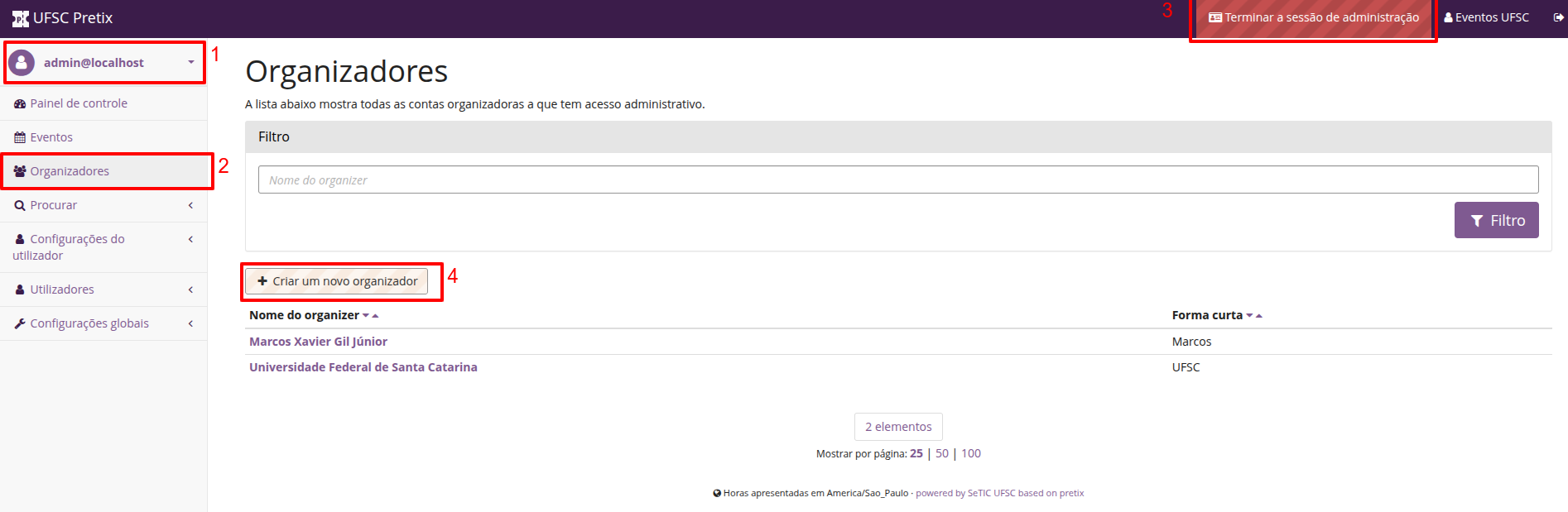
- Acesse o painel do Pretix como admin.
- Clique em Organizers na barra lateral.
- Ative o modo administrador (se ainda não estiver ativo).
- Clique em “Create a new organizer”.
Passo 2: Aba Geral – Informações básicas
- Name (Nome): Ex: “SETIC / UFSC Eventos”.
- Short form (Forma curta): Identificador único usado em URL, ex.:
setic. Atenção: não pode ser alterado depois. - Clique em Save.


Passo 3: Aba Localização (Localization)
- Available languages (Idiomas disponíveis): Escolha os idiomas que a loja do organizador/eventos suportará. Importante: ativar vários idiomas significa fornecer traduções para textos personalizados posteriores.
- Region/locale: Selecione o páis, isso define formatos de data e endereço.
- Default timezone (O fuso horário predefinido): ex: para horário de Brasília selecionar “America/Sao_Paulo”.

Salve as mudanças.
Passo 4: Aba Página do Organizador (Organizer page)
- Header image (Imagem de cabeçalho): ex: Banner institucional (recomenda-se 1140×120 px)
- Use header image in its full size: marque se sua imagem tiver altura maior ou quiser efeitos especiais.
- Use header image also for events without individual logo: escolha se quer que a imagem apareça nos eventos sem logotipo próprio.
- Homepage text (por idioma): texto de apresentação do organizador em cada idioma ativo.
- Default overview style: Escolha exibição de eventos públicos – lista simples ou calendário.
- Link de volta à visão geral de organizador em todas as páginas de eventos - Exibe, em cada página de evento, um link para voltar à página principal do organizador.
- Pedir a motores de busca para não indexar a bilheteria - Adiciona uma instrução “noindex” para evitar que a bilheteria apareça em resultados de busca.
- Salve.

Passo 5: Aba Design da bilheteria (Shop design)
- Defina cores principais: cor primária, cor de sucesso, cor de erro, cor de fundo.
- O sistema validará contraste automaticamente – prefira cores com “great contrast”.
- Salve.

Passo 7: Aba Domínios (opcional)
- Acesse Domains ou “Custom domain” dentro do organizador.
- Clique em “Add domain” e insira domínio/subdomínio que será usado (ex:
eventos.ufsc.br). - Selecione o tipo (Organizer domain / Event domain / Alternative organizer domain). Configure DNS, habilite HTTPS no servidor, e teste.
- Salve.

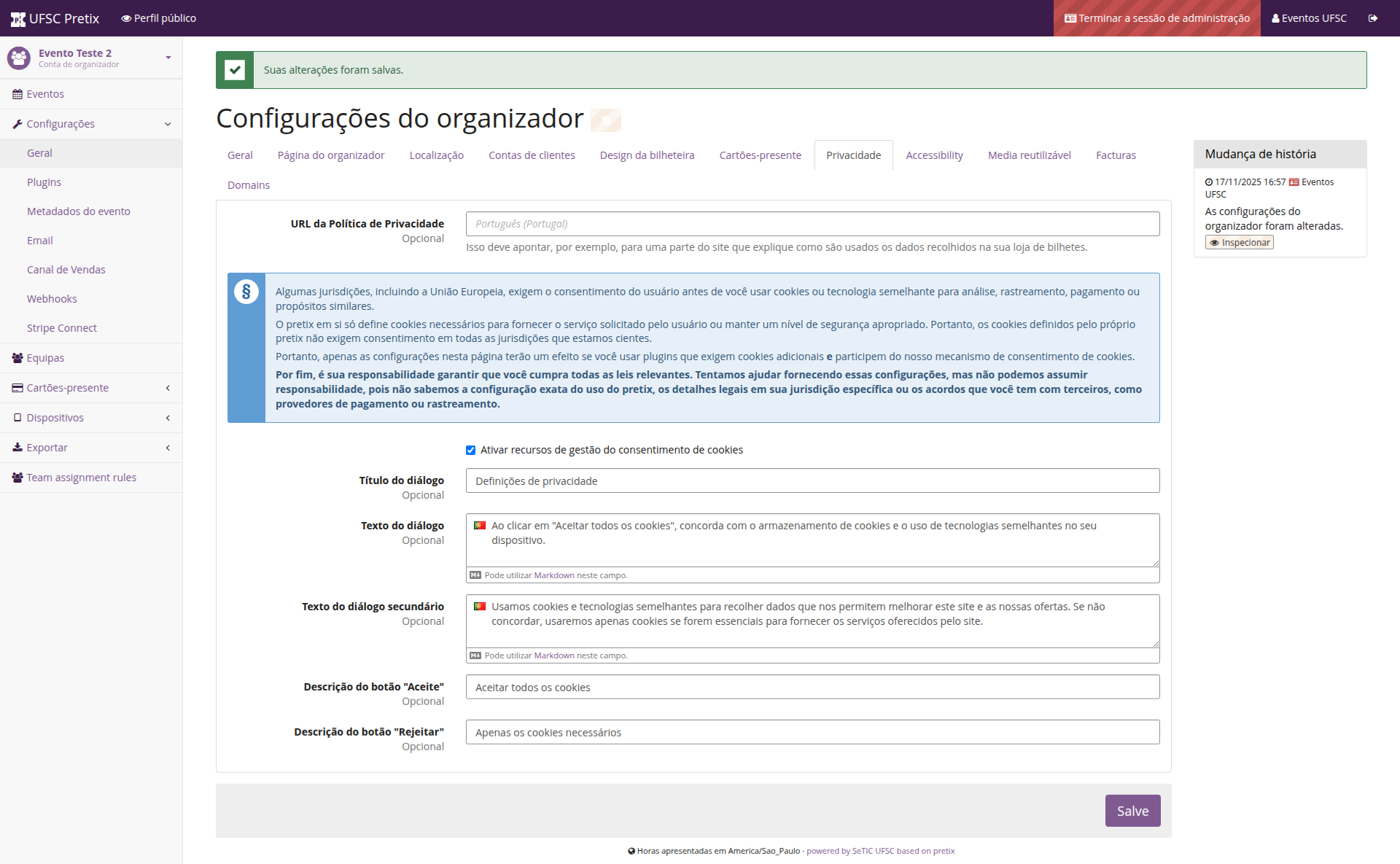
Passo 8: Aba Privacidade (Privacy)
- Privacy policy URL (por idioma): insira link para política de privacidade da instituição.
- Se usar rastreadores/tracking, ative opt-out para cookies.
- Revise rodapé da página pública para exibir “Política de Privacidade”, “Contato do organizador” e “Impressum”.
- Salve.
Passo 9: Menu Lateral E-mail
- Sending method (Método de envio): escolha entre usar servidor padrão ou SMTP institucional.
- Remetente e “Reply-to”: configure para usar e-mail institucional (ex:
eventos@ufsc.br). - Templates de e-mail: customize assuntos e corpos (por idioma) em “E-mail content”. Use placeholders
{event_name},{order_code}, etc. - Teste enviando e-mail de teste.
- Salve.

Itens que não podem ser alterados depois
- A forma curta (Short form/slug) do organizador. Se precisar mudar, terá que criar um novo organizador e migrar eventos manualmente.
- Uma vez que o organizador está em uso e eventos são criados, não é possível mover eventos de um organizador para outro via interface padrão – cuidado no planejamento.
🧑💼 Equipes, Permissões e Usuários no Organizador
- Todo organizador novo já tem a equipe Administrators com acesso total. Crie outras equipes conforme necessidade.
- Para criar uma nova equipe: vá em Teams → Create a new team.

- Nome da equipe: ex “Voluntários”, “Financeiro”, “Coordenação”.
- Marque se exige 2FA (recomendado para equipes sensíveis).
- Configure permissões do organizador (ex: criar eventos, gerir cartões-presente, etc).
- Configure permissões do Evento (ex: Quais eventos a equipe terá acesso, alterar configurações do evento, configurações de produto, ver pedidos, etc)

✅ Boas práticas e dicas adicionais
- Planeje antes quantos organizadores são realmente necessários. Se muitos eventos da mesma instituição, talvez apenas um organizador com equipes seja suficiente.
- Tenha um ou dois admins globais para supervisionar, e delegue tarefas específicas a equipes ou usuários locais.
- Forneça treinamento aos usuários sobre uso do Pretix para minimizar erros.
- Mantenha instância sempre atualizada e realize backups regulares.
- Configure domínio personalizado e email institucional para reforçar identidade da instituição.
- Use webhooks para integrar com CRM, emissão automática de certificados, etc.
- Ative 2FA para usuários com acesso elevado.
- Verifique tradução dos idiomas públicos se ativar múltiplos.
- Estabeleça política de dados e privacidade clara; inclua no rodapé da loja.
Nenhum comentário para exibir
Nenhum comentário para exibir