
Cadastro de produtos (ingressos) no Pretix
Visão geral
Este tutorial descreve o procedimento para cadastrar produtos no sistema Pretix, com foco no cadastro de ingressos para eventos.
São apresentados os principais conceitos e opções disponíveis durante a criação e configuração de um produto, incluindo:
- Tipos de produto (admissão e não admissão)
- Personalização do ingresso
- Produtos com e sem variações
- Preços, disponibilidade e cancelamento
- Cotas, lista de espera e complementos
- Pacotes de produtos
- Configurações de check-in e validade
Público-alvo
- Organizadores de eventos
- Administradores do sistema Pretix
- Equipe responsável pela configuração de ingressos e produtos
Pré-requisitos
- Acesso à interface administrativa do Pretix
- Evento previamente criado no sistema
- Permissão para criação e edição de produtos
Acesso à tela de cadastro de produtos
- Acesse a interface administrativa do Pretix.
- Na tela inicial do organizador, visualize os eventos cadastrados.
- Selecione o evento desejado.
- Exemplo: Visitação às Fortalezas.
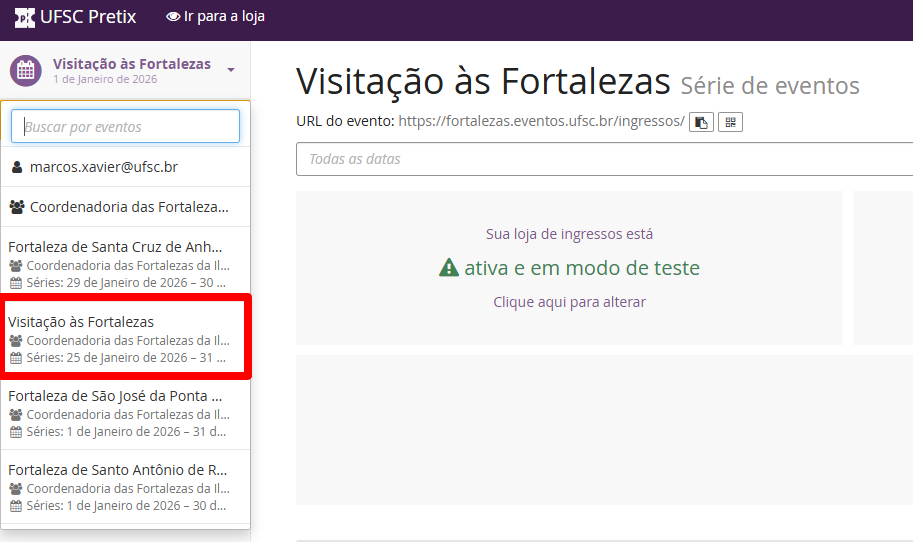

- Clique em Criar um novo produto.

Cadastro inicial do produto
Na tela de criação, serão definidas as informações básicas do produto.
Nome do produto
- Informe o nome do produto.
- Exemplo: Produto Teste.
Copiar informações de outro produto
- É possível copiar as configurações de um produto já existente.
- Para este tutorial, selecione Não copiar, permitindo visualizar todas as opções manualmente.
Tipo de produto
O Pretix permite dois tipos principais de produto:
Produto de admissão
- Produto que permite a entrada no evento.
- Normalmente representa um ingresso.
- Pode ser:
- Ingresso digital com QR Code
- Ingresso físico
- Produto físico que concede acesso (ex.: camiseta, pulseira)
No contexto das Fortalezas, utiliza-se produto de admissão para os ingressos.
Produto de não admissão
- Produto que não concede acesso ao evento.
- Exemplos:
- Camisetas
- Canecas
- Bonés
- Brindes em geral
Esses produtos costumam ser entregues ao participante durante o evento, mas não substituem o ingresso.
Personalização do ingresso
Ingresso personalizado
- O ingresso fica vinculado a uma pessoa.
- Exemplo:
- Nome e e-mail do participante
- Similar à compra de passagens rodoviárias ou aéreas.
Ingresso não personalizado
- Não possui vínculo com uma pessoa específica.
- Qualquer portador do ingresso pode utilizá-lo.
Nas Fortalezas, o padrão adotado é ingresso personalizado, com solicitação de e-mail.
Categorias e subeventos
- O Pretix permite:
- Categorias de ingressos
- Sub-eventos (ex.: palestras dentro de uma conferência)
No caso das Fortalezas:
- Utiliza-se apenas a categoria de ingresso
- Não há sub-eventos configurados
Produto com variação ou sem variação
Produto sem variação
- Ingresso simples
- Não apresenta opções adicionais ao comprador
Produto com múltiplas variações
- Um único produto com diferentes opções
- Exemplos:
- Meia-entrada (estudante, PCD, idoso)
- Isenção
- Produtos físicos (camiseta P/M/G)
No contexto das Fortalezas, ingressos meia e isento utilizam variações.
Para este tutorial:
- Selecionar produto sem variação
Preço e impostos
- Defina o preço padrão do produto.
- Exemplo: R$ 15,00
- Impostos:
- Caso não existam impostos cadastrados, mantenha sem imposto
Após a configuração inicial, clique em Salvar.
Tela de configuração avançada do produto
Após salvar, o sistema direciona para a tela de configurações detalhadas.
Imagem e descrição
- É possível adicionar:
- Imagem do produto (exibida na loja)
- Descrição abaixo do título
Exemplo de descrição:
- Produto teste para tutorial
- Cadastrado para tutorial
Configuração de preços promocionais
- Preço padrão: valor atual de venda
- Preço original: valor anterior (para promoções)
Exemplo:
- Preço original: R$ 15,00
- Preço padrão: R$ 10,00
Na loja:
- O preço original aparece riscado
- O preço promocional aparece em destaque
Para este tutorial:
- Manter apenas o preço padrão (R$ 15,00)
Disponibilidade e canais de venda
- Defina se o produto será vendido:
- Apenas na loja virtual
- Também via API (vendas externas)
Cancelamento pelo usuário
- É possível permitir ou impedir:
- Cancelamento do produto
- Alteração do pedido pelo comprador
Cotas e lista de espera
Todo produto deve estar vinculado a uma cota.
Tipos de cota
- Indefinida
- Venda ilimitada
- Definida
- Quantidade máxima de ingressos disponíveis
Lista de espera
- Quando habilitada:
- Permite que usuários entrem em espera após o esgotamento
- Pode ser configurada para:
- Encerrar vendas definitivamente
- Liberar vagas automaticamente quando pedidos não são concluídos
Para este tutorial, a lista de espera permanece desativada.
Complementos (subprodutos)
- Permitem adicionar produtos vinculados a outro produto
- Exemplo:
- Ingressos para palestras dentro de uma conferência
No contexto das Fortalezas:
- Não são utilizados
- Mantêm-se desativados
Produtos empacotados
Permite criar pacotes de produtos, por exemplo:
- Ingresso do Evento A + Evento B
- Preço especial, diferente da soma individual
Exemplo prático:
- Pacote de visitas a múltiplas fortalezas
Ingressos e crachás
O Pretix permite:
- Geração de ingressos dinâmicos
- Inclusão de QR Codes com dados de contato
- Emissão de crachás para eventos
Atualmente, essa funcionalidade não é utilizada nas Fortalezas.
Check-in e validade
Configurações relacionadas ao momento do check-in:
- Leitura do QR Code no ingresso
- Possibilidade de exigir validação manual
Validação de documentos
É possível configurar o produto para exigir confirmação do operador, por exemplo:
- Verificação de documento para:
- Idosos
- Isentos
- Meia-entrada
Quando habilitado:
- O operador recebe uma mensagem solicitando confirmação antes de concluir o check-in
Para este tutorial:
- A validação manual permanece desativada
Configurações adicionais
Cartão-presente
- O produto pode ser configurado como cartão-presente
- O comprador pode:
- Adquirir o cartão
- Enviar para outra pessoa
- Utilizar o valor como crédito na loja
Funcionalidade disponível, porém não utilizada atualmente.
Finalização
- Salve as configurações do produto.
- O produto ficará disponível no evento após:
- Vinculação a uma data
- Associação a uma cota
Esses passos serão abordados em tutoriais posteriores.
Suporte e documentação
Em caso de dúvidas ou dificuldades durante o procedimento:
- Entre em contato com a SeTIC/UFSC
- Consulte a documentação institucional
- Tutoriais adicionais serão disponibilizados conforme necessário
Fim do tutorial
Nenhum comentário para exibir
Nenhum comentário para exibir