
Alterar Pedidos no Pretix
Visão geral
Este tutorial descreve o procedimento administrativo para alterar pedidos no sistema Pretix, incluindo:
- Alteração do tipo de ingresso (ex.: meia → inteira, isento → inteira)
- Alteração da data de validade de um ingresso
- Comportamento do sistema em relação a pagamentos pendentes, notificações por e-mail e check-in
O procedimento é destinado a operadores e administradores responsáveis pelo atendimento ao público e pela gestão de eventos.
Público-alvo
- Equipe operacional de eventos
- Atendimento presencial
- Administradores do sistema Pretix
Acesso ao sistema
-
URL do sistema:
https://eventos.setic.ufsc.br -
Documentação institucional:
https://docs.ufsc.br
Localização de pedidos
Acesso à lista de pedidos
- Na tela inicial do sistema Pretix, selecione o evento desejado
(ex.: Visitação às Fortalezas).
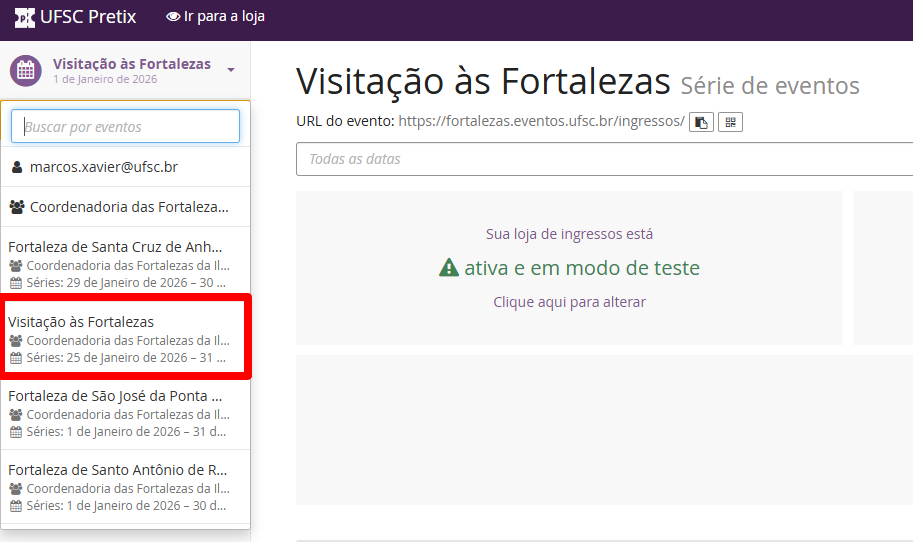

Será exibida uma lista com:
- Código do pedido
- E-mail do comprador
- Data do pedido
- Valor total
- Quantidade de ingressos

Busca de pedidos
Busca por código do pedido
- O código do pedido está presente:
- No ingresso impresso
- No PDF do ingresso
- Na tela do dispositivo do visitante
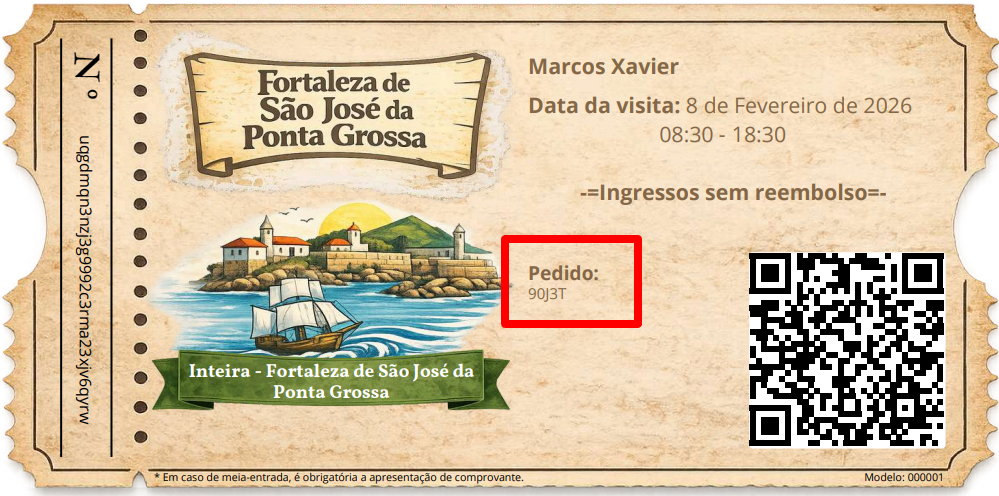
Passos:
- Copie o código do pedido.
- Insira o código no campo de busca.
- Clique em Filtrar.

Busca por e-mail do comprador
- Insira o e-mail utilizado na compra.
- Clique em Filtrar.
O sistema exibirá apenas os pedidos associados ao e-mail informado.
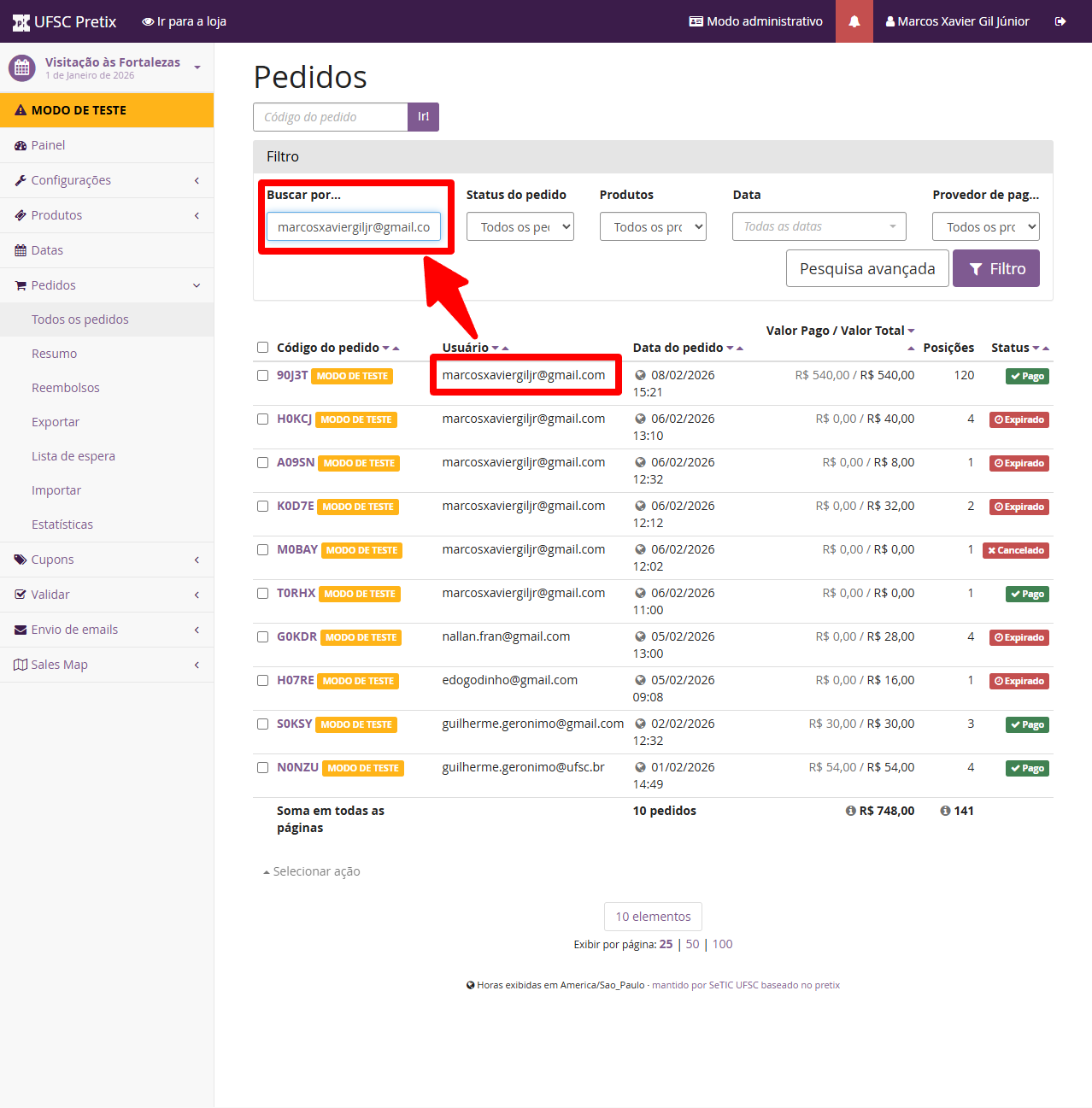
Visualização dos ingressos do pedido
Ao abrir um pedido, são exibidos todos os ingressos associados, contendo:
- Nome do participante
- Status do ingresso
- Opção de reenviar o link do ingresso
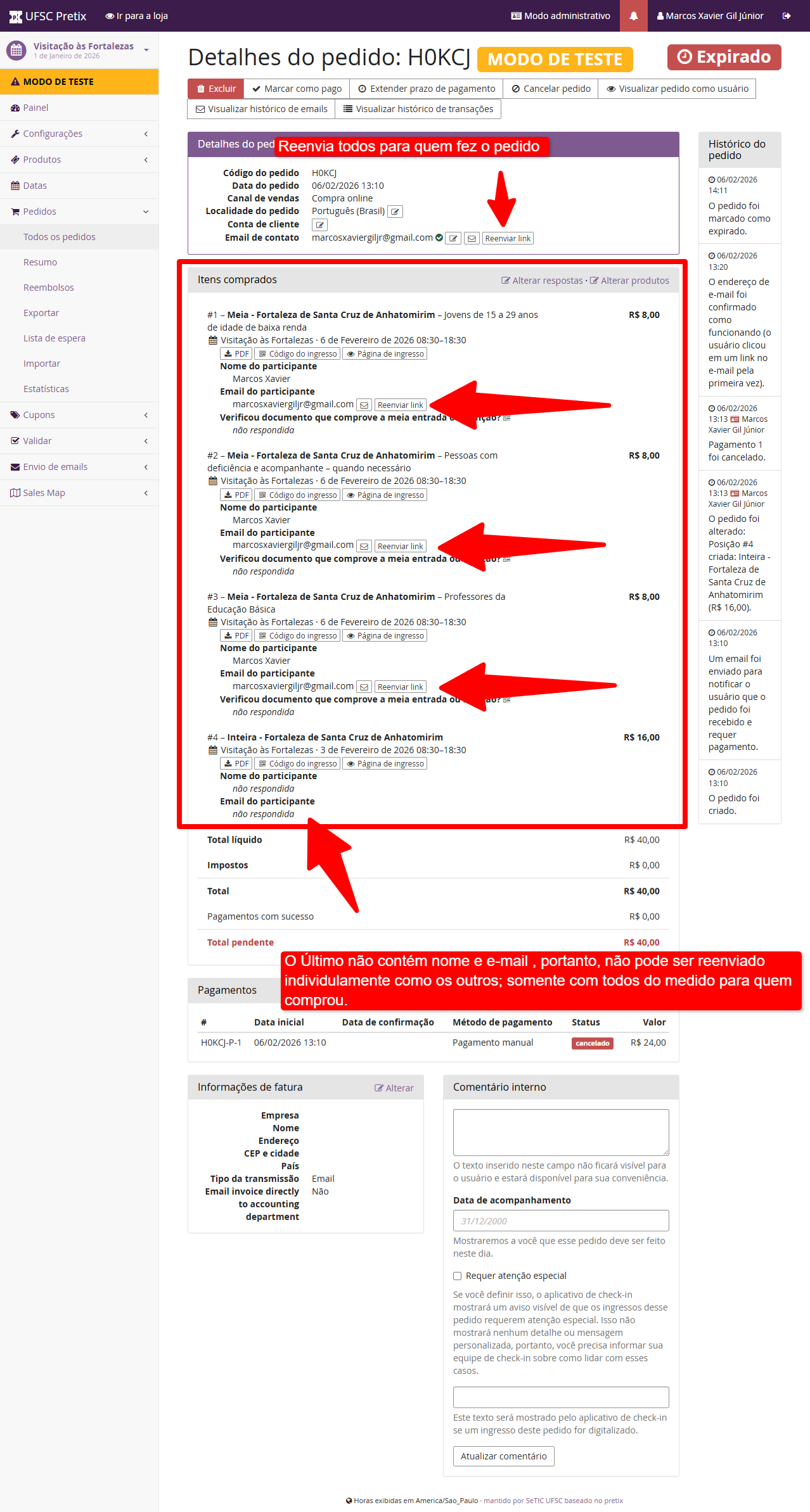
Status de check-in
- ✔️ Check-in realizado
Ao passar o mouse sobre o ícone verde, o sistema exibe data e horário da entrada.
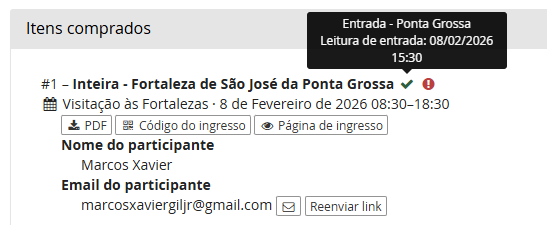
- ❌ Ingresso já utilizado
Caso o ingresso seja lido novamente, o sistema exibe mensagem de negação com data e horário da tentativa.

Alteração do tipo de ingresso
Cenário comum
Alteração de ingresso meia-entrada para inteira, quando o visitante não apresenta comprovante.
Passo a passo
- Acesse o pedido desejado.
- Clique em Alterar produtos.

- Selecione o ingresso que será alterado.
- No campo Produto, selecione o novo tipo de ingresso correto.
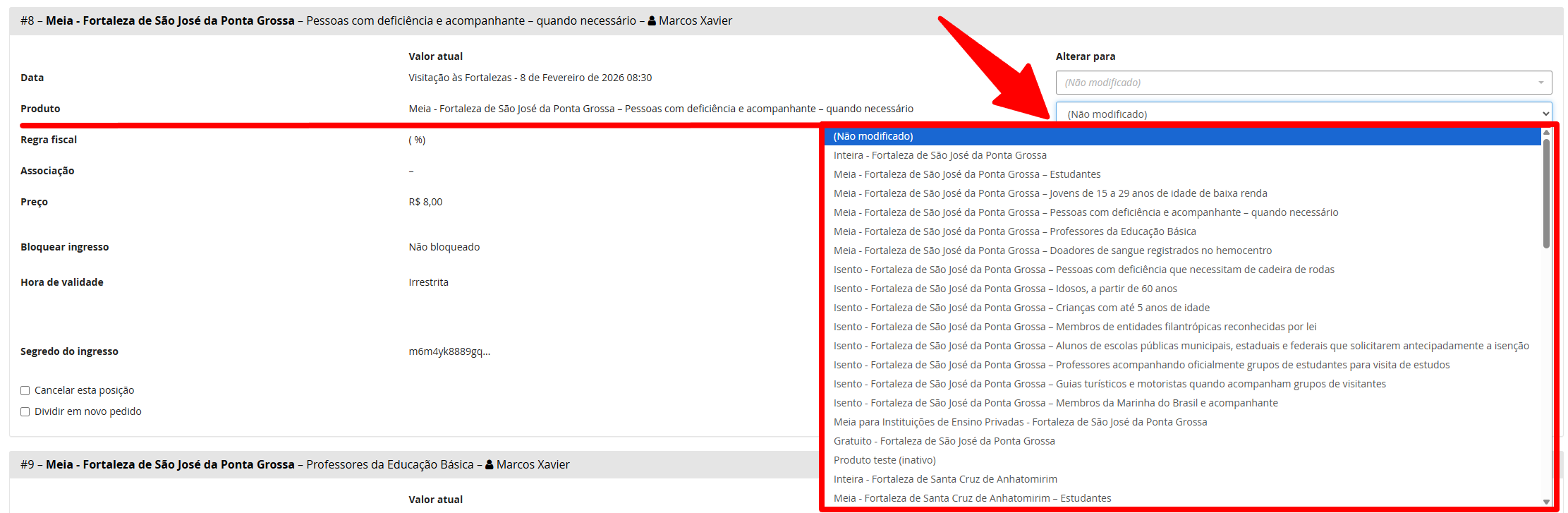
Ingressos são específicos por local.
Exemplo: ingresso de Ratones não é válido para a Fortaleza de São José da Ponta Grossa.
Ajuste de valores
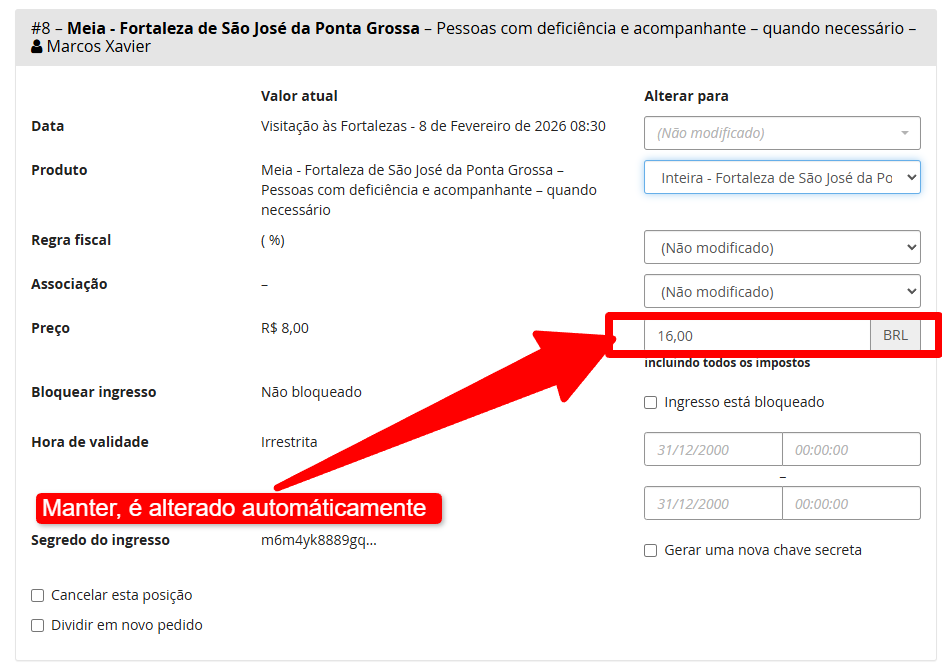
- Ao alterar o ingresso, o sistema exibirá o valor integral do novo tipo.
- Não ajuste manualmente o valor.
- O sistema calcula automaticamente a diferença a pagar, considerando o valor já pago.
Exemplo:
- Valor original: R$ 8,00 (meia)
- Valor novo: R$ 16,00 (inteira)
- Valor pendente: R$ 8,00
Opções ao final do pedido
-
Recalcular impostos
Não utilizar (atualmente não há impostos configurados). -
Emitir fatura
Não utilizado no momento, mas poderá ser útil futuramente. -
Notificar usuário (enviar e-mail)
Uso recomendado apenas quando:- O pagamento da diferença será feito via Pix ou cartão (PagTesouro), marcando essa opção o usuário/visitante recebera o e-mail para pagamento.
Pagamento presencial
Se o visitante pagar a diferença no local:
- Não marque a opção de notificação.
- Após a alteração, marque o pedido como pago manualmente.

Efetivação da alteração
- Marque ou desmarque a opção Notificar usuário, conforme o cenário.
- Clique em Efetuar alterações (Perform change).

O pedido passará para o status Pendente, caso haja valor em aberto.

Pagamento da diferença pelo visitante
Quando o usuário é notificado:
- Ele recebe um e-mail informando a alteração do pedido.
- No link do pedido, aparece o link para acessar o pedido Pagar agora.
- O pagamento pode ser realizado via PagTesouro (Pix ou cartão).
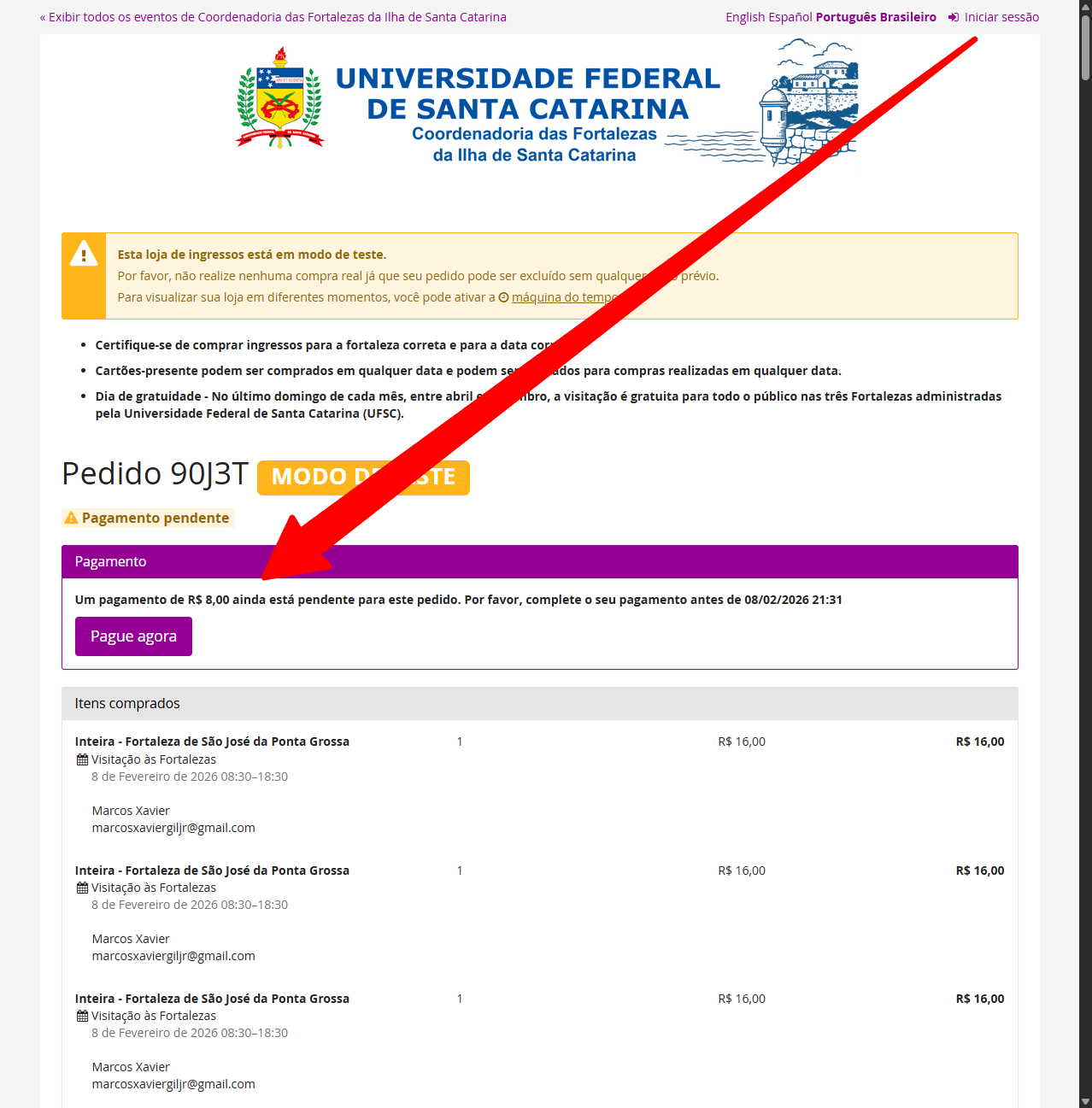
- O ingresso não será aceito no dispositivo de check-in.
Marcar pagamento realizado manualmente
Para pagamentos feitos presencialmente:
- No pedido, clique em Marcar como pago.
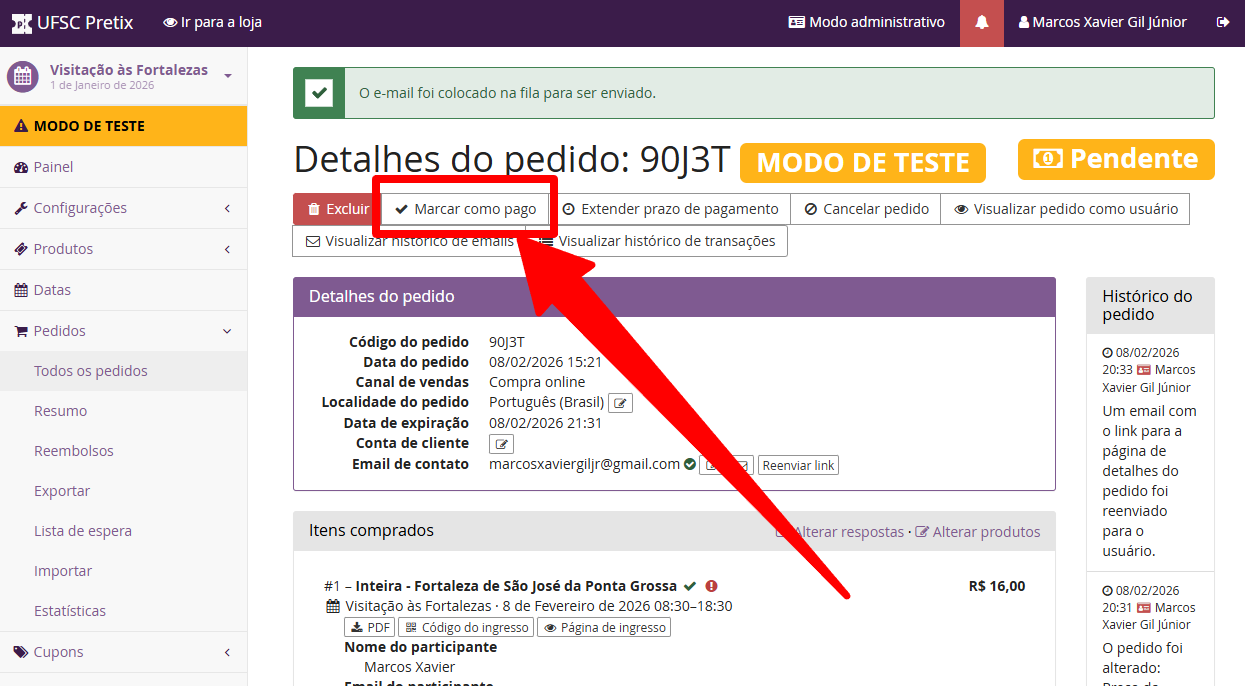
- O sistema:
- Preenche automaticamente o valor da diferença
- Preenche a data atual
- Mantenha a opção Notificar usuário marcada.
- Clique em Criar pagamento.

O pedido passa para o status Pago, e o usuário recebe confirmação por e-mail.
Alteração da data do ingresso
Cenário
O visitante não poderá comparecer na data original e solicita a mudança para outra data disponível.
Observação importante
O próprio visitante pode:
- Cancelar o pedido
- Receber um cupom de crédito
- Realizar uma nova compra
A alteração administrativa é uma alternativa quando necessária.
Passo a passo
- Acesse o pedido.
- Clique em Alterar produtos.
- Selecione o ingresso desejado.
- No campo de data, escolha a nova data.
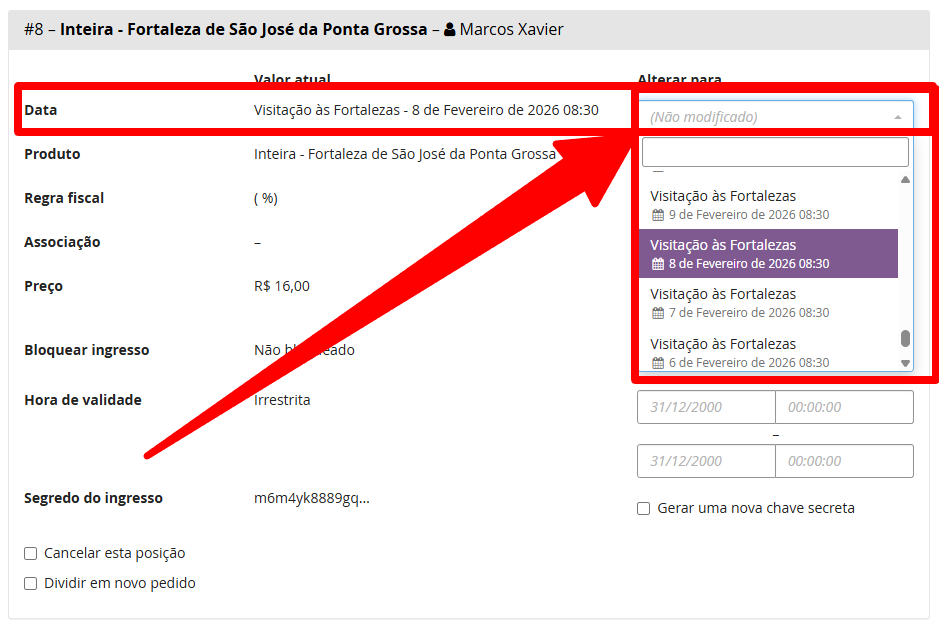
📌 As datas mais recentes aparecem no final da lista.
- Marque Notificar usuário.
- Clique em Efetuar alterações.

Resultado
- O ingresso passa a ser válido somente na nova data.
- O visitante recebe um e-mail informando a alteração.
- Ao baixar o PDF novamente, a data correta estará atualizada.
Validação no check-in
-
O ingresso só será aceito:
- Na data configurada
- Se o pagamento estiver totalmente quitado
Resumo do que foi abordado
Neste tutorial, foram apresentados:
- Alteração do tipo de ingresso
- Cálculo automático de diferença de valor
- Uso correto de notificações por e-mail
- Pagamento via PagTesouro
- Registro de pagamento presencial
- Alteração da data do ingresso
- Impacto das alterações no check-in
Suporte e atualizações
Caso algum ponto não esteja claro ou seja necessário complementar o conteúdo:
- Entre em contato com a SETIC/UFSC
📘 Documentação:
https://docs.ufsc.br
Fim do tutorial
Nenhum comentário para exibir
Nenhum comentário para exibir