
Como cadastrar e configurar um evento no Pretix
Este guia detalha passo a passo tudo o que é necessário para gerar um evento no Pretix, desde os pré-requisitos iniciais até as configurações avançadas, incluindo recursos nativos e opções extras via plugins. Seguindo estas instruções, você poderá criar um evento, ajustar todas as configurações relevantes em ordem lógica e entender os possíveis cenários de uso de cada configuração, bem como integrar ferramentas adicionais (seleção de assentos, pagamentos, check-in, impressão de crachás, etc.). Lembre-se: a falha está em omitir algo importante, portanto cobriremos todos os detalhes confirmados na documentação oficial e fóruns da comunidade Pretix.
🧩 Pré-requisitos
- Conta de Organizador: No Pretix, os eventos ficam sempre vinculados a uma conta de Organizador. Você deve já ter criado um organizador (ou ter acesso a um) antes de criar um evento. Uma vez escolhido para o evento, o organizador não pode ser alterado depois, então escolha corretamente.
- Permissões de usuário: Você precisa estar logado com um usuário que tenha permissão de criar eventos naquele organizador (por exemplo, ser admin ou membro da equipe com acesso adequado).
- Configurações básicas do sistema: Opcionalmente, verifique se as configurações gerais do organizador estão em ordem (idiomas padrão, servidor de e-mail configurado, etc.), pois algumas opções do evento herdarão essas definições.
🗓️ Tipos de eventos no Pretix
Ao criar um novo evento, o Pretix oferece dois tipos principais de evento ([Event Creation Tutorial] – Tutoriais oficiais):
- Evento singular (ou “loja sem evento”): Um evento único com data específica, ou mesmo uma loja contínua sem data definida. Esse é usado para eventos isolados (por exemplo, uma conferência em um dia específico) ou para vendas que não dependem de data (por exemplo, venda de produtos/ingressos sem um evento datado).
- Série de eventos (event series) ou agendamento de horários: Permite criar múltiplas datas ou sessões dentro de um mesmo evento. Use esta opção se você tem vários eventos em sequência ou diferentes sessões que os clientes possam selecionar em uma única compra. Por exemplo, sessões horárias de um museu, uma peça de teatro repetida em dias diferentes, reservas de “time slots”, etc. Nesse caso, todas as datas compartilham a maior parte das configurações, mas cada data pode ter campos específicos (título, horário, local, preços, plano de assentos, cotas e regras de check-in podem variar por data) [Event Series Guide]. O cliente pode adicionar ingressos de diferentes datas a um mesmo carrinho.
Nota: A seleção entre evento singular vs. série é feita na criação e, assim como o organizador, não pode ser alterada depois. Planeje com antecedência a estrutura adequada.
🪜 Criando um novo evento (passo a passo)
Estando logado no Pretix e com um organizador disponível, siga os passos abaixo para criar um evento:
- Inicie a criação: No painel inicial, clique no botão “Create a new event” (Criar novo evento) [Getting Started Tutorial].
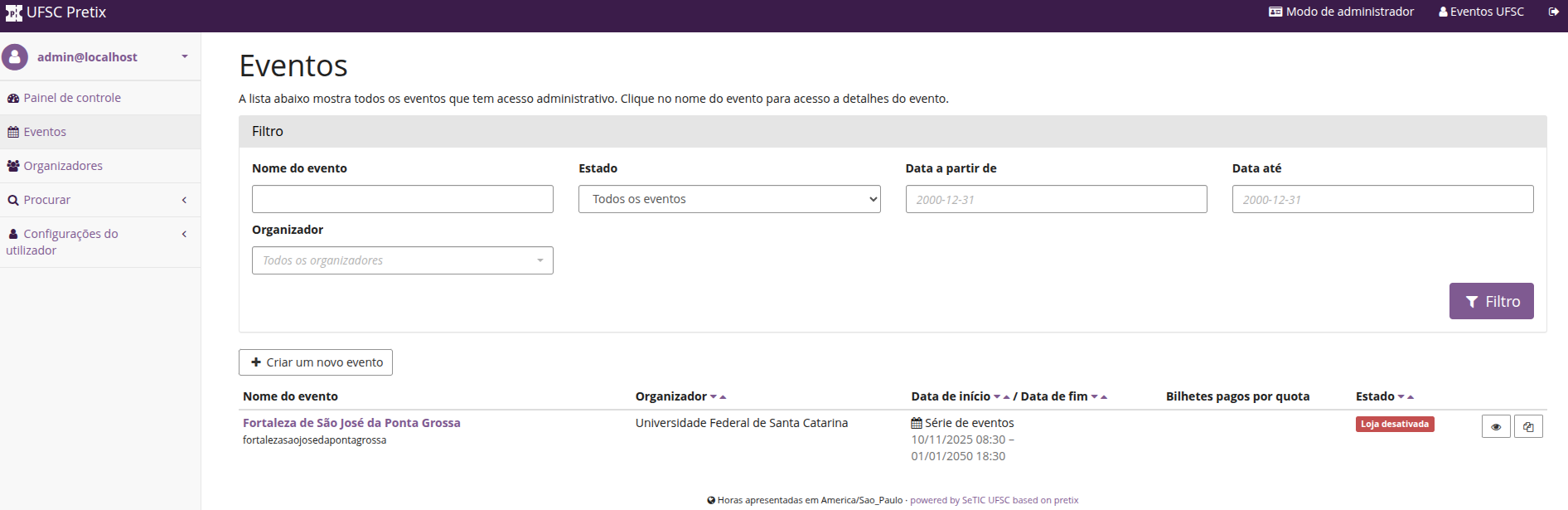
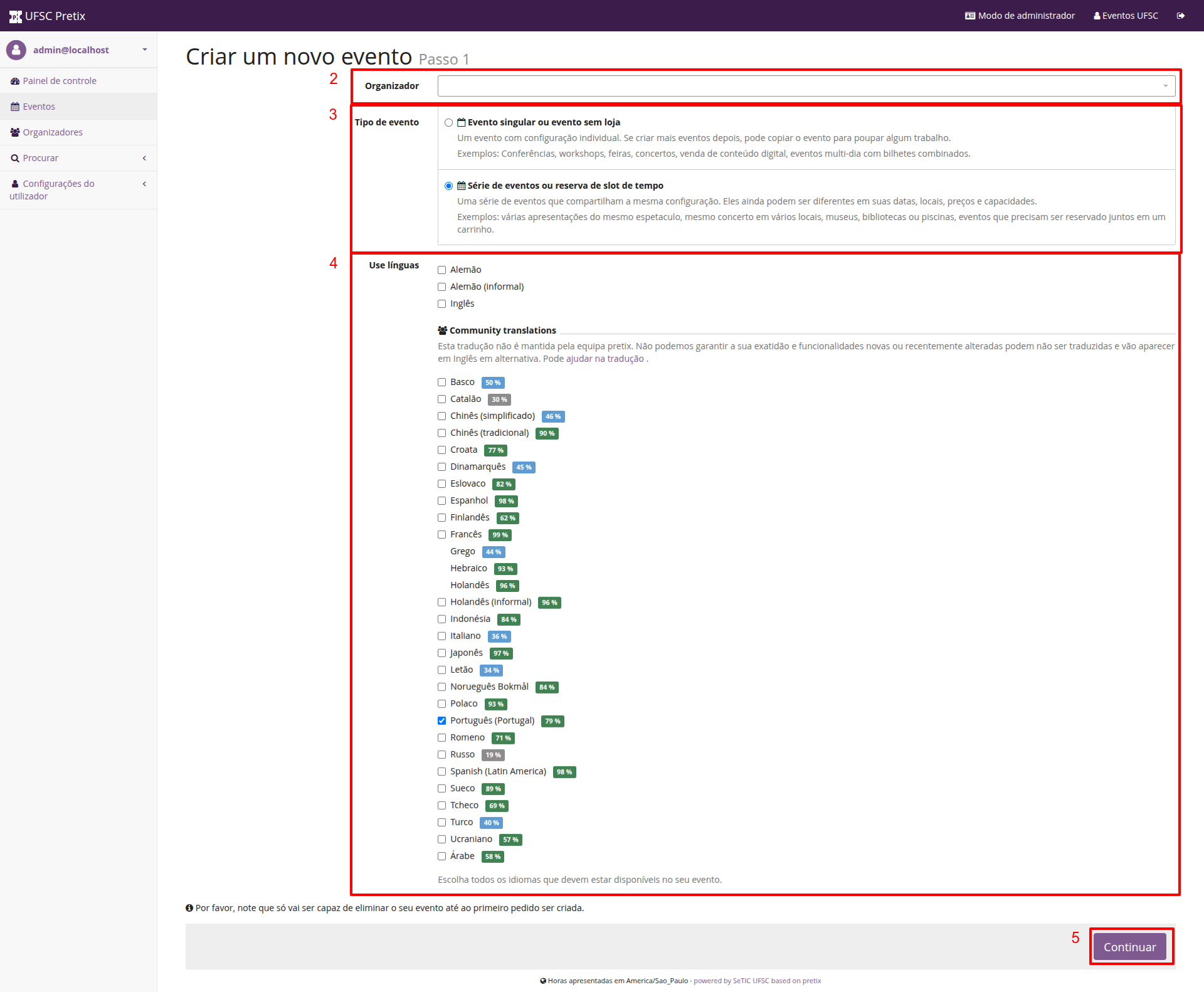
- Selecione a Conta do Organizador apropriada para associar a este evento. Essa escolha é permanente.
- Selecione o tipo de evento: Escolha entre “Singular event or non-event shop” ou “Event series or time slot booking” de acordo com a necessidade.
- Idiomas do evento: Marque quais idiomas estarão disponíveis na loja do evento (para textos automaticamente gerados e campos que você preencher). Por padrão, os idiomas definidos no organizador vêm pré-selecionados. Ative/desative conforme necessário. Importante: forneça tradução para todos os textos personalizados em cada idioma escolhido.
- Continue: Clique em Continue para avançar após definir tipo e idiomas.

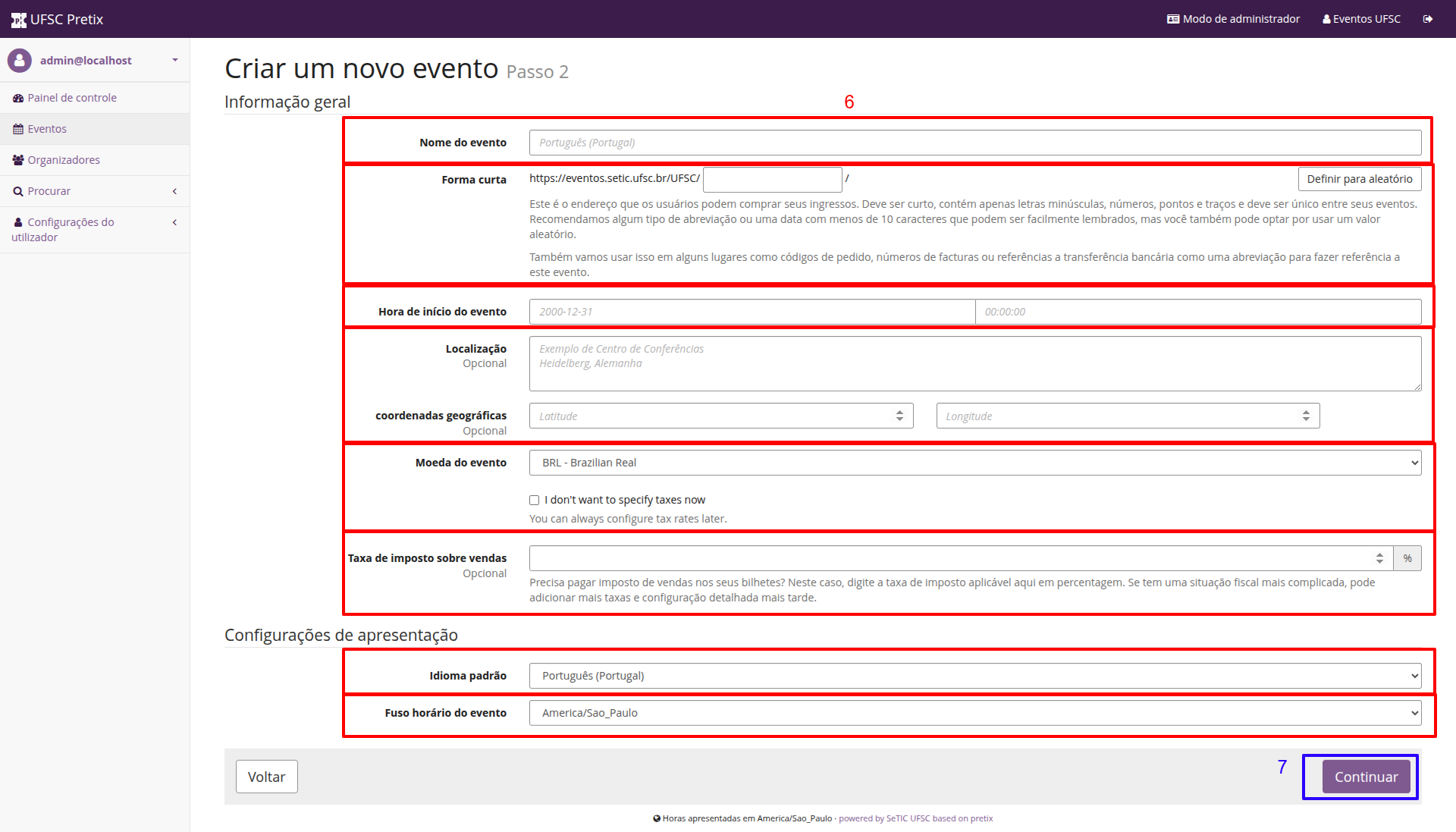
- Informações básicas do evento: Preencha:
- Nome do Evento – título completo, ex.: “Conferência de Tutoriais 2027”.
- Abreviação (Short form): codinome curto, sem espaços, usado na URL do evento.
- Data e hora de início (e término, se aplicável): defina quando o evento ocorre.
- Localização (opcional): endereço ou nome do local; o sistema utiliza OpenStreetMap para preencher coordenadas.
- Moeda: escolha a moeda em que irá vender ingressos.
- Taxas/Impostos: selecione (ou crie) a regra de imposto aplicável aos produtos do evento.
- Idioma padrão: Idioma padrão do evento, o que será utilizado caso nenhum outro seja definido / selecionado pelo usuário.
- Fuso horário do evento: Fuso padrão onde o evento ocorrerá, horário de Brasília é definido pelo padrão America/Sao_Paulo (Banco de Dados de Fuso Horário da IANA (ou IANA Time Zone Database), também conhecido como tz database ou zoneinfo database).
- Continuar: Após preencher os dados básicos, clique em Continue.
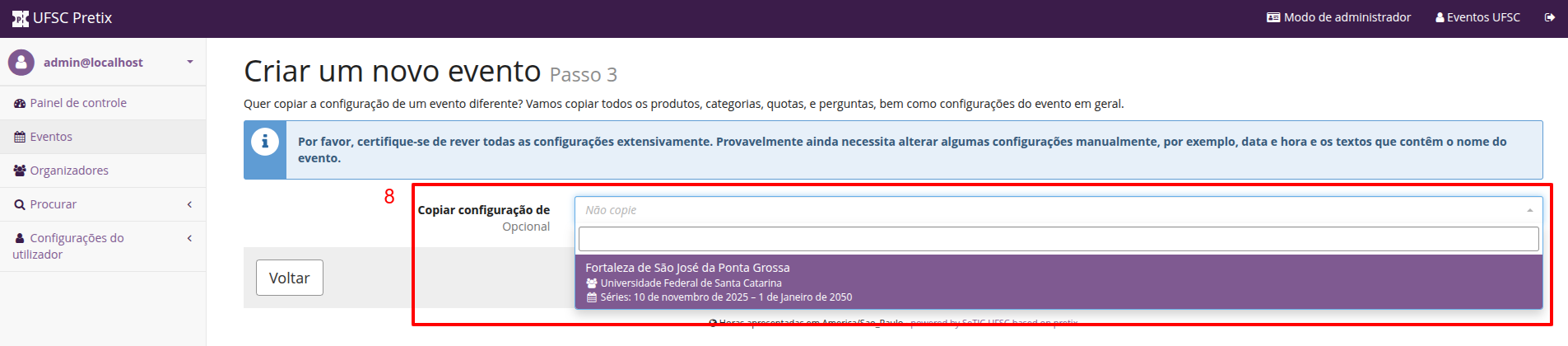
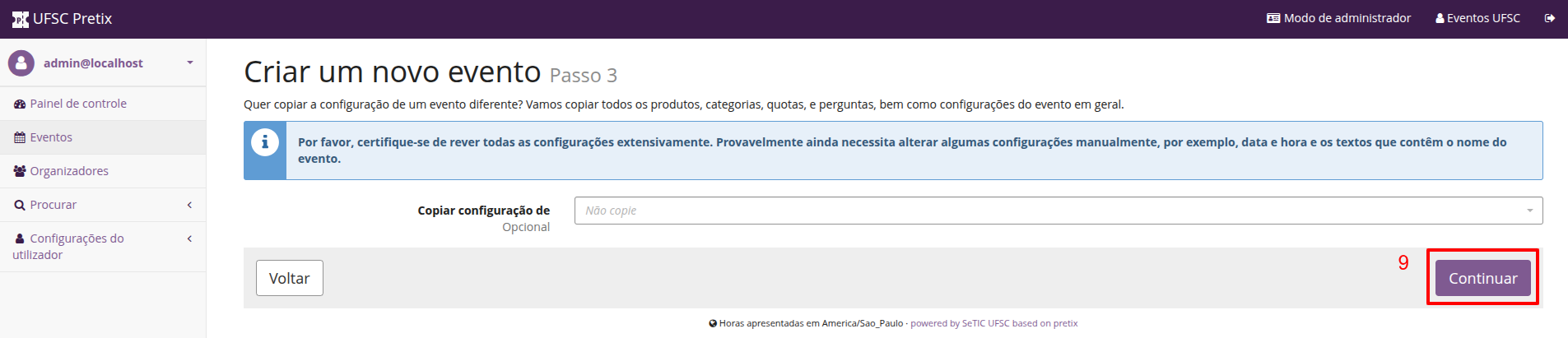
- Importar configurações de evento anterior (opcional): O Pretix oferece copiar configurações de outro evento existente para acelerar o processo. Para primeiro evento, normalmente deixamos “Do not copy” e prosseguimos.
- Salvar e ir para o painel do evento: Clique em Save. O evento está criado e você será levado ao painel do evento (dashboard), onde vê status “Test mode” (Modo de Teste).
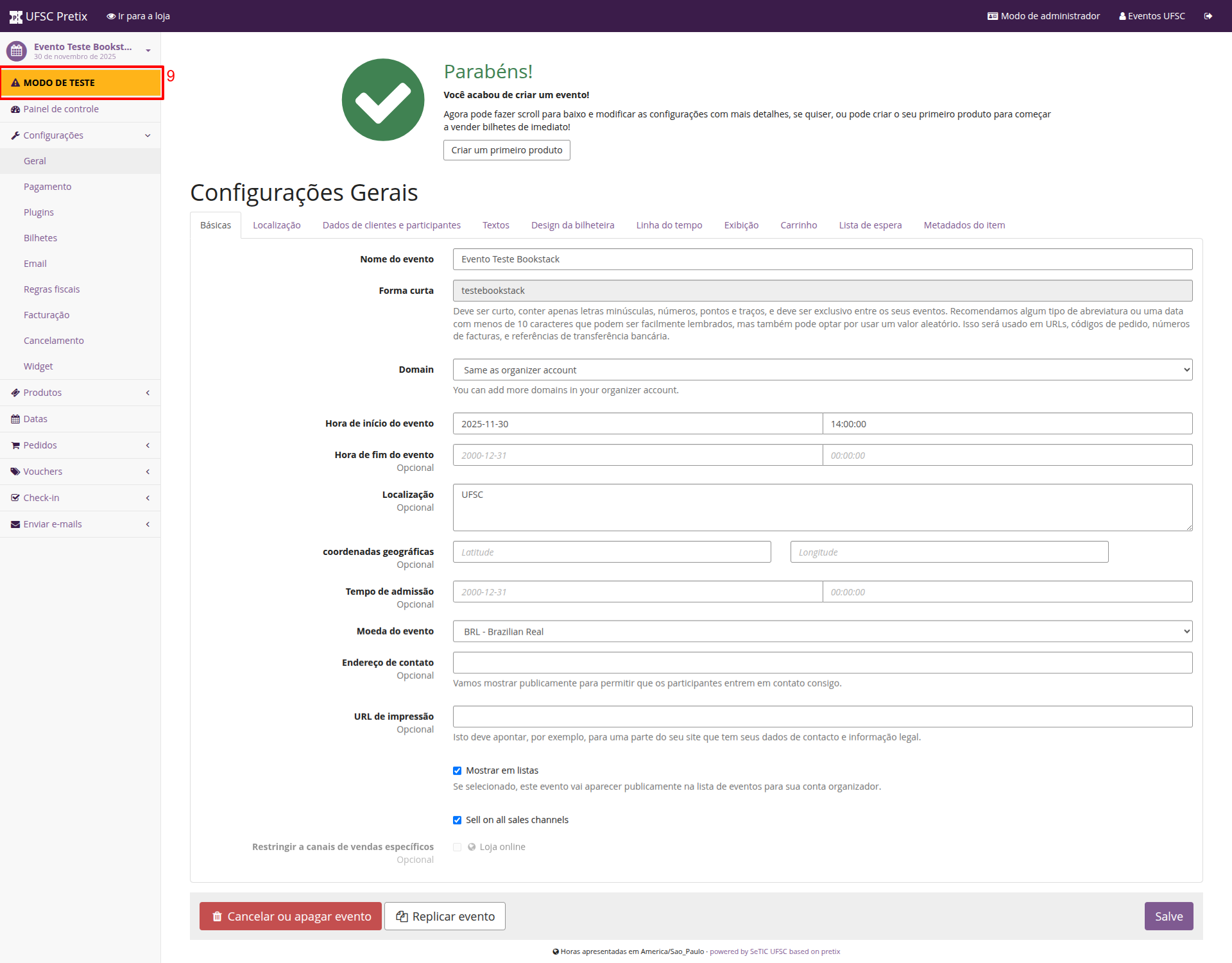
Pronto, o evento está criado! A seguir, configuraremos todas as opções disponíveis no nível do evento.
⚙️ Configurações gerais do evento
Após a criação, todas as opções configuráveis ficam acessíveis. No menu lateral do evento, vá em Settings → Configurações para encontrar as várias abas. Aqui detalhamos cada seção em uma ordem lógica, indicando dependências (pré-requisitos) e dicas de uso:
🧪 Status: Modo de Teste vs. Evento Ativo
Por padrão, novos eventos iniciam em modo de teste. Enquanto o evento estiver como testmode:
- A loja exibe aviso visível apenas a administradores.
- Permite realizar pedidos de teste (pagamentos simulados no Stripe, etc.).
- A loja do evento ainda não é pública.
Isso permite configurar tudo e verificar se está correto antes de liberar ao público. Pedidos feitos em modo teste podem ser excluídos em massa ao final.
Como ativar o evento (sair do modo teste):
- Condições prévias:– e-mail de contato e URL de impressum preenchidos; – pelo menos um método de pagamento real configurado; – produtos e cotas criados.
- Remover pedidos de teste: No menu, acione “Permanently delete all orders created in test mode” e desative o modo teste.
- Tornar a loja pública: No Dashboard do evento clique em “Go live” para que a loja fique visível ao público.
Antes de ir live, use modo de teste para: testar processos de compra, pagamentos, visualização em cada idioma, e-mails de confirmação. Após publicar, direcione compras reais.
🧾 Informações básicas e ajustes gerais
Na aba Settings → Geral, você encontra campos como:
- Nome e abreviação do evento (podem ser editados com atenção).
- Descrição e textos de cabeçalho (para loja pública).
- Categoria (em eventos série) para agrupar datas.
- Período de venda (Início/Fim das vendas).
- Fuso horário, moeda, regras de imposto.
- Visibilidade do evento (evento público ou oculto).
- E-mail/Impressum conforme preenchido na criação.
- Outras políticas (privacidade, termos, etc.).
👥 Coleta de dados do comprador e dos participantes
Na aba Settings → Customer and attendee data:
- Defina se irá perguntar nome do participante por ingresso (Obter ou obrigatório).
- Habilite campos como “Empresa/instituição” ou “Título” se for imprimir crachás.
- Configure se deseja solicitar endereço do comprador (para fatura) e número de identificação fiscal (VAT/CPF) em Settings → Invoice → Address form.
- Crie perguntas personalizadas (via seção Questions ou plugin) para necessidades específicas: ex., “Tamanho da camiseta”, “Restrição alimentar”.
Cenários de uso: – Evento com crachás nominais → exija nome, empresa. – Evento genérico de show → não precisa perguntar nome por ingresso. – Emissão de nota fiscal → solicite endereço e CPF/CNPJ.
🎨 Design da loja (visual do evento)
Em Settings → Shop Design:
- Faça upload da imagem de cabeçalho (ex.: PNG 1140×120 px) que aparece no topo da loja.
- Selecione imagem para redes sociais (1200×630 px) para compartilhamento.
- Personalize cores de tema, se disponível.
- Escolha se exibe título do evento mesmo com imagem de cabeçalho.
- Após ajustes, clique em Save e use “Go to shop” para preview.
🎫 Configurando produtos (ingressos, categorias e quotas)
🗂️ Categorias de produto
Em Products → Categories, crie categorias para organizar produtos: “Ingressos”, “Extras”, “Camisetas”, etc.
- Use categorias Add-on se objetos só podem ser comprados junto com ingresso (ex: “Camiseta oficial” vendida apenas se tiver ingresso).
- Use categorias Cross-selling para oferecer no checkout extras opcionais (ex: estacionamento, doação).
- Se não precisar de distinções, o padrão “Tickets” basta.
🎟️ Criando produtos (Ingressos e itens)
Em Products → Products → Create new product:
- Nome do produto e traduções.
- Tipo: Admission (ingresso) ou Non-Admission (produto extra).
- Categoria correspondente.
- Preço padrão (0.00 para gratuitos).
- Regra de imposto.
- Descrição para o cliente.
- Variantes (se necessário): ex., tamanhos P/M/G, almoço incluído ou não.
- Após salvar, use abas: Price (preço/resolução), Availability (visibilidade, voucher-only), Requirements (ex.: produto exige outro), Check-in rules (ex.: verificar documento).
- Também é possível usar a função Clone para duplicar produtos similares.
- Salve alterações.
📊 Quotas (Cotas de venda)
Em Products → Quotas:
- Crie uma quota: dê nome (“Lote Geral”), defina quantidade ou marque “Unlimited”.
- Atribua produtos/variantes à quota.
- Cenário: “Ingresso Inteira” e “Ingressos Meia” na mesma quota de 100.
- Cenário avançado: múltiplas quotas para lotes ou produtos compartilharem vagas.
- Em eventos série: cotas por data (o sistema pode clonar).
- Após configuração, ingressos ficam disponíveis para venda.
- Monitore vendas real-time e ajuste cotas se necessário.
💳 Pagamentos: métodos e configurações
O Pretix suporta diversos métodos de pagamento, configurados via plugins.
Em Settings → Plugins → Payment providers, ative os provedores desejados (ex: Bank Transfer, Stripe, PayPal).
Depois vá em Settings → Payment, selecione cada método para configurar.
- Para offline (ex: transferência bancária): insira instruções para o cliente.
- Para online (ex: Stripe/PayPal): conecte conta via OAuth ou insira credenciais API.
- Ative o método para que apareça no checkout.
- Você pode configurar taxas adicionais, esconder métodos (links secretos) ou restringir por país/canal.
Cenários:
- Evento pago comum: cartão + boleto.
- Evento gratuito: ingressos com preço 0 ou método offline renomeado “Gratuito”.
- Venda no local: usar pretixPOS (ver seção) para caixa física.
📧 E-mails e comunicação
✉️ Servidor e remetente de e-mail
Em Organizer → Settings → E-mail, configure remetente e servidor SMTP ou use domínio customizado com SPF/DKIM.
📨 Conteúdo dos e-mails
Em Settings → E-mail → E-mail content, personalize assuntos e corpos dos e-mails transacionais (confirmação, pagamento pendente, cancelamento). Use placeholders (ex: {order_code}, {attendee_name}). Traduza em todos os idiomas ativados.
🧾 Faturamento e Ingressos (notas fiscais, PDF tickets)
- Em Settings → Invoice, defina se serão geradas faturas automáticas, endereço da empresa e regras de imposto.
- Em Tickets → Layout (ou Settings → Ticket design), crie layout PDF dos ingressos com QR code, logotipo, etc. Inclui suporte a Apple Wallet/Passbook.
- O ingresso é enviado como anexo no e-mail de confirmação e/ou disponível para download.
🔌 Plugins e recursos adicionais
🧩 Ativação de plugins no evento
Em Settings → Plugins, vá até a aba Features, ative plugins (ex: Badges, Digital Content, Exhibitors). Exemplos gratuitos como “Manual Seats” estão no marketplace. Plugins Guide
🎭 Seleção de assentos (Lugares marcados)
Plugin oficial Seating (pago) permite mapa visual de assentos; plugin comunitário gratuito Manual Seats permite importação via CSV.
⏳ Lista de espera (Waiting list)
Plugin gratuito que permite lista de espera quando ingressos esgotam.
🪪 Crachás e credenciais (Badges)
Plugin gratuito inclusivo que permite layout e impressão de crachás; integração com pretixSCAN para impressão ao vivo.
🚪 Check-in e controle de acesso
App gratuito pretixSCAN (Android/iOS/desktop) permite escanear QR codes, operar offline, gerenciar listas de check-in.
🏷️ Vendas no local (Box office com pretixPOS)
Plugin/app pretixPOS permite vendas presenciais no evento físico, sincronizadas com estoque online.
🖨️ Impressão de ingressos físicos e envio (Shipping)
Plugin pago permite definir métodos de envio físico, coletar endereço do comprador.
🧑💼 Expositores e leads (pretixLEAD e Exhibitor)
Plugins que suportam feiras: cadastro de expositores e app de lead retrieval para escanear visitantes.
🔗 Integrações diversas
Widgets de incorporação, Google Analytics/Facebook Pixel, webhooks, SSO via SAML, APIs REST.
✅ Finalizando o evento e outros cuidados
- Revise a loja em modo de teste, execute compras fictícias, verifique e-mails, traduções.
- Apague pedidos de teste e desligue o modo teste.
- Publique a loja com “Go live”.
- Monitore vendas, exporte relatórios, aplique vouchers, gerencie check-in no dia do evento.
- Após o evento, exporte listas, gere relatórios, emita certificados (se aplicável).
Referências:
Nenhum comentário para exibir
Nenhum comentário para exibir