
Criação de datas para tipo de evento [Série de Eventos]
🎟️ Introdução aos Eventos do tipo "Série de eventos"
Um evento série no Pretix (também chamado de event series ou evento com sub-eventos) é um evento que contém múltiplas datas ou sessões dentro do mesmo evento principal. Em vez de criar vários eventos separados para cada data, o modo de série permite gerenciar tudo em um só lugar. Todos os ajustes gerais (como formulário de compra, métodos de pagamento, etc.) valem para todas as datas da série, facilitando a administração em casos de muitos eventos em sequência.
Exemplos de uso incluem: sessões recorrentes de teatro, visitas guiadas por horário, oficinas repetidas, horários de museu, turnês, etc.
Uma grande vantagem é que o cliente pode comprar ingressos para várias datas diferentes em um único pedido, reduzindo trabalho tanto para o sistema quanto para o usuário.
📂 Acessando o menu lateral "Datas"
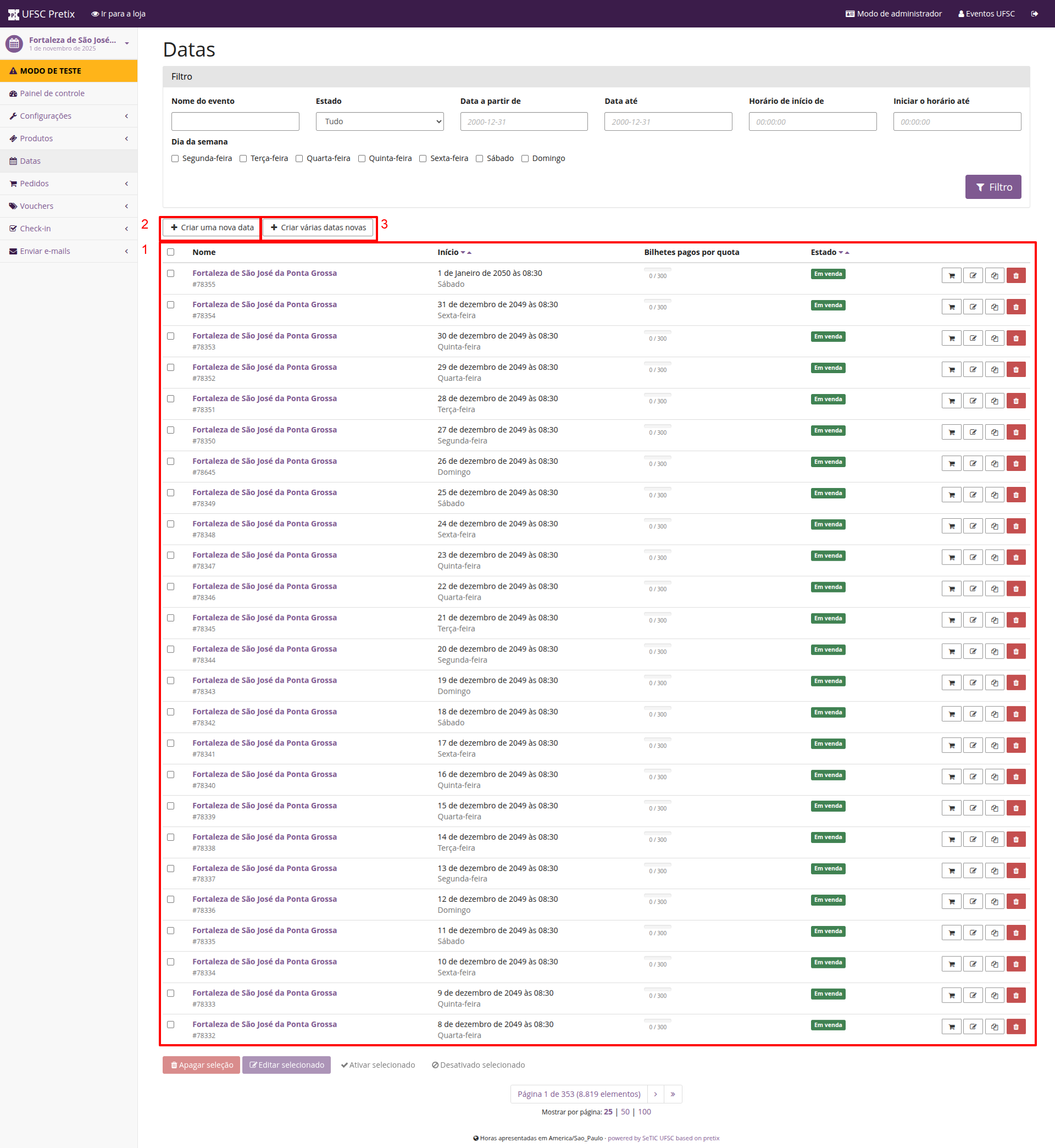
Dentro de um evento do tipo série, acesse o painel do Pretix e clique em Datas.
Ali você verá:
- Lista de todas as datas já criadas
- Botão Criar uma nova data
- Botão Criar várias datas novas
- Ações em lote (apagar/editar/ativar/desativar)
- Acesso ao ID único de cada data

🛠️ Métodos de criação de novas datas
✏️ Criação manual (uma data por vez)
Clique em Criar uma nova data e preencha:
Informação geral
- Nome da sessão – Nome de exibição da data/sessão dentro da série de
eventos e na loja de ingressos.eventos. - Ativo - define se o evento está ativo ou desativo:
- Ativo - Permite que seja visualizado pelos clientes e que estes adiquiram ingressos.
- Desativo - Não permite que seja visualizado pelos clientes e que estes adiquiram ingressos.
- Data/hora de início e (opcional) término –
IntervaloMomento em que a sessãoocorre,começausadoe,paraseexibirdefinido,a programação e validar o horário dos ingressos.termina. - Localização –
Texto livre com o localLocal onde a sessãoaconteceserá realizada (ex.:endereço“AuditóriooudadescriçãoReitoria”)do espaço). - Coordenadas geograficas – Latitude e longitude do
local,localusadasdapara exibição em mapas e integrações.sessão. - Tempo de Admissão –
MomentoHorário a partir do qual o público pode entrarnanosessão, antes do horário oficial de início.evento. - Texto Frontpage – Texto
descritivo mostradoexibido na páginaprincipalinicial daloja,sessãoacimaparadaolista de ingressos.cliente. - Mostrar em listas - Se selecionado, este evento vai aparecer publicamente na lista de datas para seu evento.
- Comentário interno –
CampoAnotaçõesvisívelvisíveis apenas para a equipeinterna,depara anotações administrativas sobre a sessão.organização.
Linha do tempo
- Início de pré-venda e Fim da pré-venda –
PeríodoIntervalo em que a venda de ingressos online fica aberta para estadata específica.sessão.
Quotas
- Nome da Quota – Nome
interno usadopara identificaressaesta quota decapacidade na lista de quotas e relatórios.capacidade. - Capacidade total – Número máximo de ingressos
quedisponíveispodemnestaser vendidos a partir desta quota (ou ilimitado, se configurado como tal).quota. - Produtos –
Seleção de produtos/variaçõesProdutos/ingressos que consomem esta quotaquandoaosãoserem vendidos. - Permitir para vender mais bilhetesquando as pessoas fazerem check-out - Com esta opção, a quota será libertada assim que as pessoas digitalizarem uma saída do seu evento. Isso só vai acontecer se eles tiverem sido digitalizados, tanto à entrada como à saída e a saída é o scan mais recente. Não importa em qual lista de check-in o scan foi feito, mas as listas de check-in são ignoradas se eles são definidos como "Permitir re-entrar depois de uma verificação de saída" para evitar overbooking acidental.
- Ignore esta cota ao determinar a disponibilidade de eventos- Se ativar isto, esta cota será ignorada ao determinar a disponibilidade de eventos no seu calendário de eventos. Isto é útil, por exemplo Para mercadorias que são adicionadas a cada evento, mas não devem impedir que o evento seja mostrado como esgotado.
Local – Opção ligada à configuração de locais/plantas de assento, usada quando há mapeamento mais detalhado do espaço físico.Opção de assentos – Define se a data usará lugares marcados (plano de assentos) ou lugares gerais, e como os assentos serão atribuídos.Cotas/capacidade específicas – Permite ajustar capacidades específicas por área/assento ou sobrescrever a capacidade padrão do evento para esta data.Regras de visibilidade (ativa/pública) – Ajustes avançados de quando e onde esta data aparece para o público, em complemento às opçõesAtivoeMostrar em listas.
Listas de check-in
- Nome da lista de check-in
- - Incluir pedidos pendentes - Com esta opção, as pessoas poderão fazer o check-in mesmo que o pedido não tenha sido pago.
- Selecionar produtos para check-in –
RestringeDefineaquais produtos/ingressos poderão ser validados nesta lista de check-in a produtos/variações específicos, em vez de incluir todos os produtos do evento.in. - Permitir re-entrada depois de um scan de saída
–-AutorizaPermitenova entrada seque oúltimoparticipanteregistroentredessenovamenteingressoapóstiverter sidoumaregistradosaída,comopermitindo sair e voltar de forma controlada.saída.
Portas
- Selecionar portas do evento para realizar o check-in –
AssociaVincula alista/dispositivolista de check-in a portas/portõesentradas(gates)físicasespecíficos, permitindo relatórios por entrada/saída física.específicas.
🗓️ Criação de várias datas (recorrência automática)
Em Criar várias datas novas, é possível gerar dezenas ou centenas de sessões seguindo padrões, como:
- Repetição diária / semanal
- Escolha de dias da semana
- Período inicial e final
- Múltiplos horários no mesmo dia (time slots)
Exemplo: repetir todas segundas e quartas, das 10h às 18h, com sessões de hora em hora.
O sistema mostrará uma pré-visualização de todas as datas que serão criadas.
Dicas:
- Criar em blocos (ex.: trimestre) e não um ano inteiro de uma vez
- Ajustar manualmente datas de feriado removendo após geração
📋 Importação via CSV
Em Importar, você pode enviar um arquivo CSV contendo todas as datas a serem criadas. O CSV deve ter cabeçalho e colunas como:
- name
- date_from
- date_to
- location
- product
- quota
A interface permite mapear colunas do CSV para os campos das datas e definir valores padrão para campos ausentes.
Após o envio, o Pretix verifica erros e permite corrigí-los antes da criação final.
🔄 Clonagem de datas existentes
Você pode clonar uma data já configurada. Isso copia:
- Produtos
- Cotas
- Preços
- Descrição
- Plano de assentos
Depois você ajusta apenas o que muda (como data/horário).
Ideal para eventos com sessões muito parecidas, evitando retrabalho.
🔌 Criação via API
A API REST permite criar datas programaticamente:
Endpoint:
POST /api/v1/organizers/{org}/events/{event}/subevents/
Campos importantes:
- name — multilíngue
- date_from, date_to
- location
- active, is_public
- item_price_overrides
- variation_price_overrides
- seating_plan
Exemplo de payload:
{
"name": {"en": "First Sample Conference"},
"active": false,
"is_public": true,
"date_from": "2017-12-27T10:00:00Z",
"location": "Auditório 1",
"item_price_overrides": [
{ "item": 2, "disabled": false, "price": "12.00" }
]
}
⚙️ O que pode ser configurado por data
Cada data pode ter:
- Nome e descrição (multi-idioma)
- Data/hora de início e fim
- Local próprio
- Plano de assentos próprio
- Produtos habilitados/desabilitados naquela sessão
- Preços diferenciados
- Cotas/capacidades específicas
- Regras de check-in próprias
- Visibilidade (pública/oculta)
- Status (ativa/inativa)
- Metadados personalizados
🛒 Como as datas aparecem na loja
Na página do evento, o cliente verá:
- Lista de datas
- Calendário mensal
- Calendário semanal
- Filtragem por meta-dados (ex.: idioma, tipo de sessão)
- Indicação de disponibilidade / esgotado
- Opção de adicionar ingressos de várias datas ao mesmo carrinho
Datas passadas podem ser ocultadas automaticamente.
🔧 Editar / ocultar / desativar / excluir datas
- Editar: mudar qualquer configuração
- Ocultar (is_public=false): não aparece na loja
- Desativar (active=false): aparece, mas não permite compra
- Excluir: remove totalmente (somente se não houver pedidos associados)
- Editar em lote: alterar vários campos de várias datas ao mesmo tempo
💡 Boas práticas
- Criar datas em blocos menores
- Usar uma data-modelo e clonar
- Padronizar nomes (“Sessão 10h – Turma A”)
- Usar metadados para filtros
- Cotas independentes por data (mais seguro)
- Revisar amostras após criação
- Traduzir nomes e descrições se a loja for multilíngue
- Escolher visão semanal ou mensal para melhorar a navegação
- Não criar eventos separados quando a série for a ferramenta ideal
📖 Referências
-
Event Series – Pretix Docs
https://docs.pretix.eu/en/latest/user/events/eventseries.html -
Time Slots – Pretix Docs
https://docs.pretix.eu/en/latest/user/events/timeslots.html -
Widget & Display Options
https://docs.pretix.eu/en/latest/user/events/display.html -
Subevents API Documentation
https://docs.pretix.eu/en/latest/api/resources/subevents.html -
Release Notes – Hiding past dates
https://docs.pretix.eu/en/latest/changelog/3.17.html -
Comunidade Pretix (Reddit)
https://www.reddit.com/r/pretix